🧹
Что делает
Ищет временные файлы Windows и программ, чистит кэш браузеров — Chrome, Edge, Yandex, Opera, Brave, убирает эскизы, дампы аварий и пустые папки.
 WinCleaner
Чистильщик, которому не страшно доверить диск. Очистка диска С от мусора — временных файлов и кэша. Список виден до удаления, всё уходит в Корзину. Без рекламы, довесков и слежки.
WinCleaner — программа для очистки компьютера от мусора: находит файлы, которые Windows и приложения оставили после себя, показывает их списком и удаляет.
Ищет временные файлы Windows и программ, чистит кэш браузеров — Chrome, Edge, Yandex, Opera, Brave, убирает эскизы, дампы аварий и пустые папки.
Не чистит реестр — места это не освобождает. Не «ускоряет» и не «оптимизирует»: так не работает. Не трогает документы, фото и папку Windows.
Тем, у кого кончается место на диске С, а разбираться в мастерах Windows не хочется. Прав администратора не требует, довесков не ставит.
Удаление обратимо. Если что-то удалено зря — просто восстановите из Корзины.
Свежие, системные и защищённые файлы отсеиваются до показа и ещё раз — перед удалением.
Ни баннеров, ни партнёрских установок, ни телеметрии. Мы не собираем о вас данные.
Только явно временные данные и кэш. Ничего в системных недрах — Windows целее.
Устанавливается и работает от вашего пользователя. Не требует UAC и не лезет вглубь.
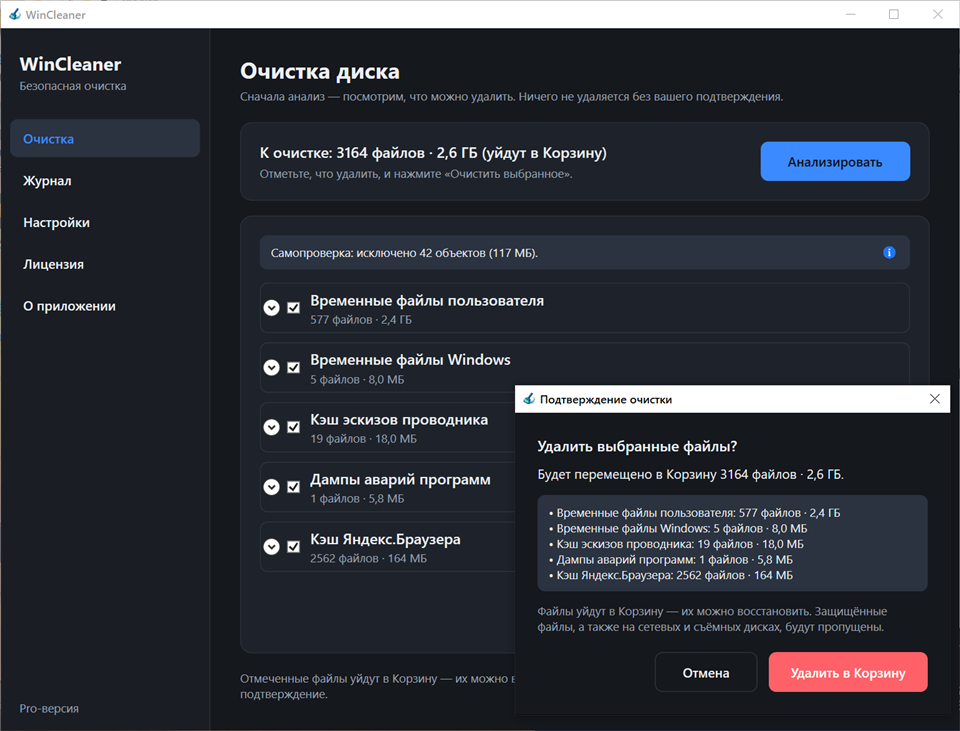
Открытый список правил и понятные группы файлов. Ничего не удаляется без подтверждения.
Ничего не удаляется без вашего подтверждения.
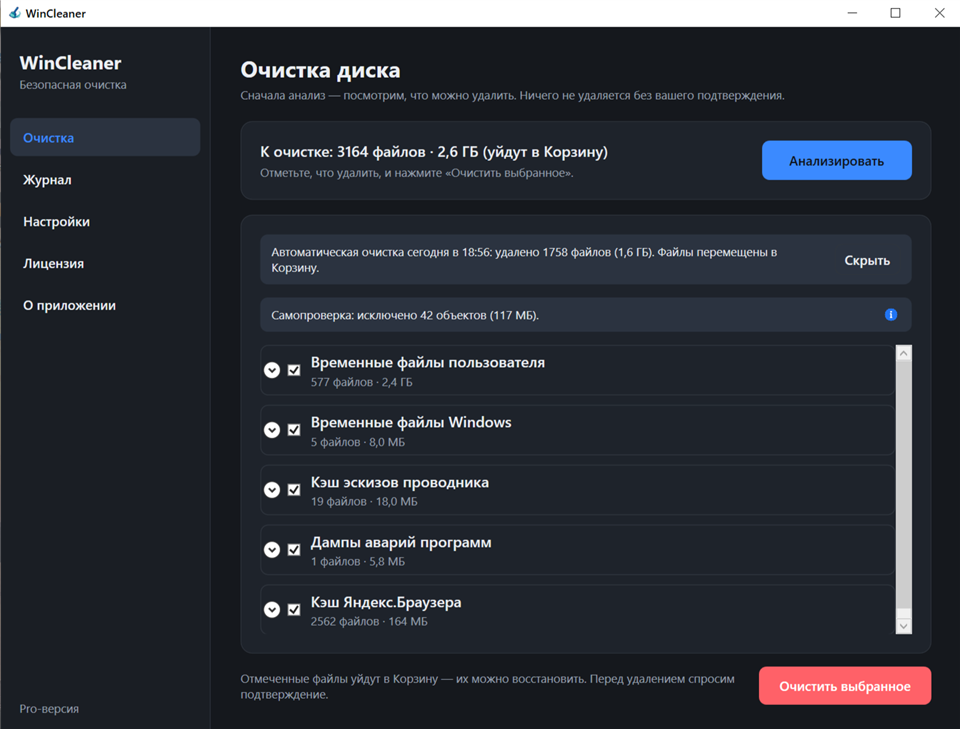
Закройте браузеры — иначе часть кэша будет занята и не удалится. Нажмите «Анализировать»: программа только смотрит и ничего не трогает. Обычно это занимает от нескольких секунд до минуты.
Список приходит по группам, у каждой виден размер. Снимите галочки с того, что хотите оставить. Свежие, системные и защищённые файлы программа исключает сама, ещё до показа.
Нажмите «Очистить» — выбранное уйдёт в Корзину. Пока файлы там, место ещё занято: чтобы гигабайты вернулись, очистите Корзину.
Версия 0.19.0 · 64-бит · 67 МБ. Устанавливается без прав администратора, за пару минут.
Сработает фильтр SmartScreen: у установщика нет платной цифровой подписи — сертификат стоит от 200 долларов в год. Нажмите «Подробнее» → «Выполнить в любом случае».
Скачивайте только с этого сайта — wincleaner.ru. Файл можно загрузить на virustotal.com и прогнать через несколько десятков антивирусов сразу.
Приём оплаты ещё настраивается, поэтому лицензию можно просто попросить: она бессрочная и работает на одном компьютере. Напишите любым удобным способом — пришлём ключ и короткую инструкцию, как его ввести.
Адрес нужен только чтобы отправить ключ: рассылок мы не ведём и никому его не передаём — так и написано в политике обработки данных.
Подробности — в карточках ниже. Нажмите любую, чтобы раскрыть.
Работает без прав администратора, не трогает системные файлы, ничего не отправляет наружу. Это можно проверить.
Единственный официальный адрес — wincleaner.ru. Файлы на сайтах-«каталогах» и торрентах мы не контролируем: там в установщик добавляют что угодно.
Универсальный совет для любой программы из интернета: загрузите установщик на virustotal.com — он прогонит файл через десятки антивирусов сразу.
Она ставится и работает без прав администратора. Это ограничение самой Windows: без них программа физически не может изменить системные файлы и драйверы.
Ни рекламы и «партнёрских» галочек при установке, ни телеметрии, ни «сканирования», которое пугает числом ошибок и просит денег за починку.
Часть работы Windows умеет сама: мастер «Очистка диска» (cleanmgr) и «Параметры → Память». В чём тогда разница?
| Что важно | Средства Windows | WinCleaner |
|---|---|---|
| Виден список файлов до удаления | нет, только категории | да, по группам и размерам |
| Куда уходят файлы | удаляются сразу | в Корзину, можно вернуть |
| Кэш браузеров | не трогает | Chrome, Edge, Yandex, Opera, Brave |
| Windows.old и файлы обновлений | да, это её сильная сторона | не трогаем сознательно |
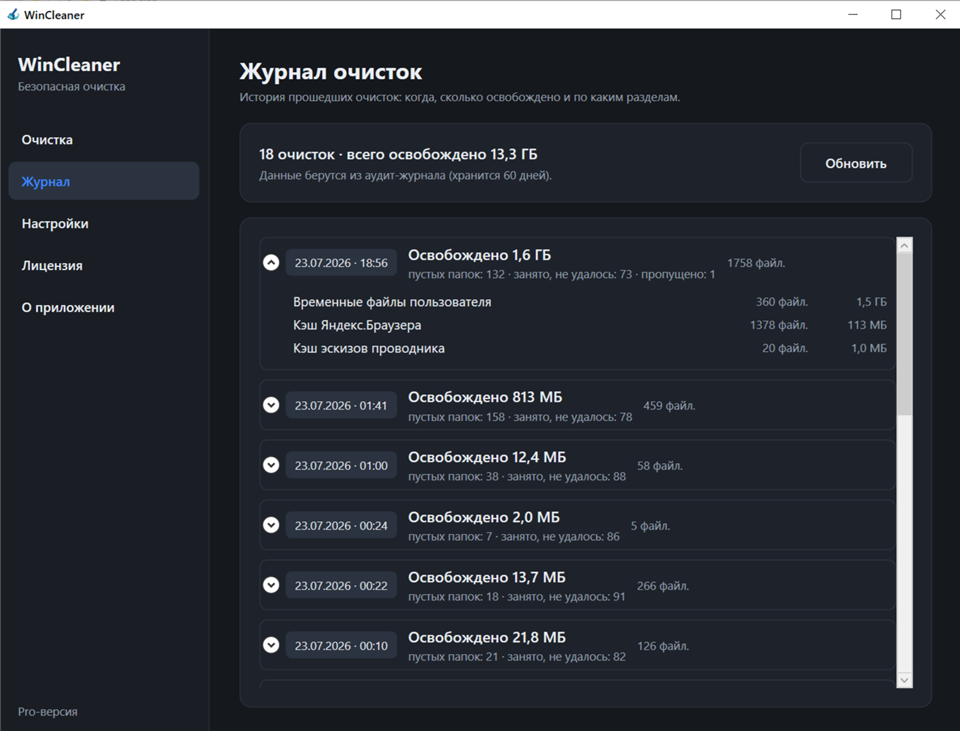
| Отчёт, сколько освобождено | нет | журнал с историей |
Ответ честный: эти два способа не заменяют друг друга. «Очистка диска» лучше убирает
следы обновлений Windows, WinCleaner — кэш браузеров и повседневный мусор, и делает это
обратимо. Разбор по шагам, с нюансами вроде Windows.old, —
в статье «Как почистить диск С».
Понятный интерфейс, тёмная и светлая темы. Очистка диска в пару кликов.
Временные файлы Windows, кэш браузеров, эскизы и дампы аварий, дубликаты файлов (Pro), старое в Корзине (Pro).
Файлы во временных папках пользователя и системы, которые остаются после работы программ, установки и обновлений Windows.
Кэш Chrome, Edge, Yandex, Brave и Opera нередко занимает гигабайты и легко пересоздаётся — удалять его безопасно.
Кэш эскизов проводника и дампы аварий программ — удаляются без последствий и освобождают место на диске.
Находит в выбранной папке одинаковые файлы — сравнение побайтное, а не по имени. У картинок есть превью. Одна копия всегда остаётся.
По желанию убирает из Корзины то, что лежит там дольше заданного срока. Свежее не трогает — возможность восстановить остаётся.
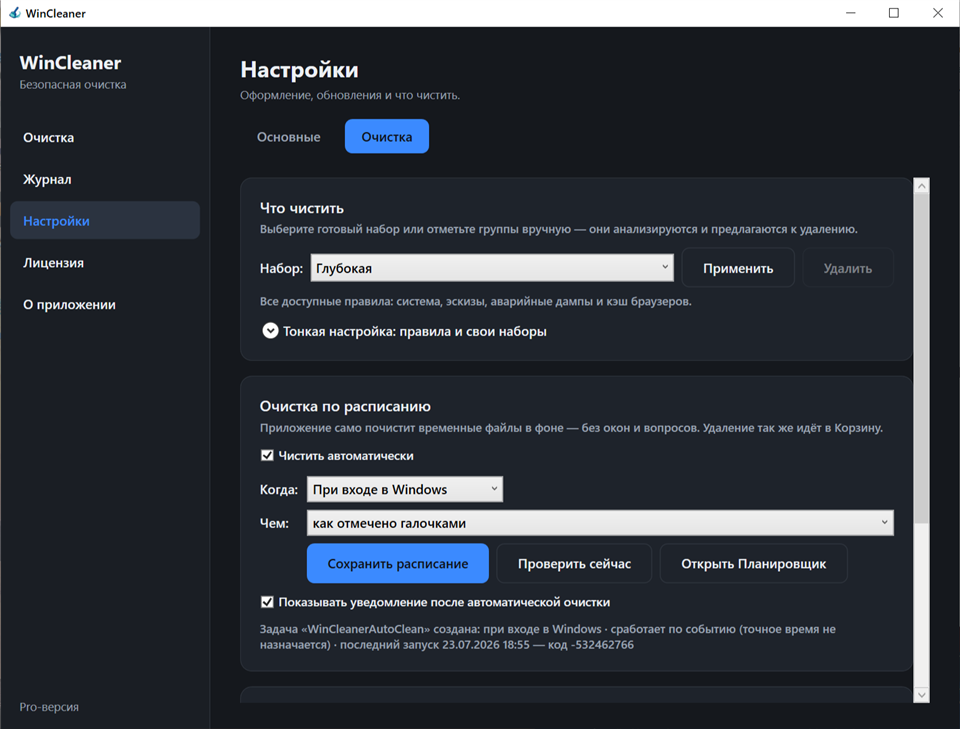
Базовая очистка бесплатна и бессрочна. Pro добавляет расписание, свои наборы, поиск дубликатов и автоочистку Корзины.
| Возможность | Free | Pro |
|---|---|---|
| Анализ и очистка в Корзину | ✓ | ✓ |
| Самопроверка безопасности | ✓ | ✓ |
| Белый список, темы, журнал очисток | ✓ | ✓ |
| Кэш браузеров (Chrome, Edge, Yandex…) | ✓ | ✓ |
| Встроенные наборы очистки | ✓ | ✓ |
| Свои наборы очистки | — | ✓ |
| Очистка по расписанию (тихо в фоне) | — | ✓ |
| Поиск дубликатов файлов с превью | — | ✓ |
| Автоочистка Корзины | — | ✓ |
| Автообновление приложения | ✓ | ✓ |
Приём оплаты ещё настраивается, поэтому Pro-лицензии сейчас выдаются бесплатно по запросу — одна на один компьютер, без срока действия. Попросить можно в Telegram или на почте.
Двенадцать коротких ответов: про место на диске, кэш браузера, Корзину и предупреждение Windows.
Скачайте и запустите WinCleaner, нажмите «Анализировать», посмотрите найденное и нажмите «Очистить». Программа удалит временные файлы и кэш в Корзину — место на диске освободится.
Это данные, которые программы и Windows создают на время работы и часто забывают удалить. Их можно удалять безопасно — система пересоздаёт нужное сама.
Да. Кэш браузеров и временные файлы нередко занимают гигабайты. После очистки файлы уходят в Корзину — чтобы место освободилось окончательно, очистите Корзину.
Да, кэш — это временные копии страниц и картинок, браузер создаст их заново. Пароли и закладки при этом не затрагиваются.
Всё уходит в Корзину, а не стирается навсегда. Любой файл можно вернуть. Плюс свежие и защищённые файлы программа не трогает.
Устанавливается от обычного пользователя, не лезет в реестр и систему, не собирает данные. Скачивайте только с этого сайта, а сам файл можно проверить на virustotal.com.
Срабатывает фильтр SmartScreen: у установщика нет платной цифровой подписи, а не потому, что в файле что-то нашли. Нажмите «Подробнее» и «Выполнить в любом случае».
Встроенная очистка не трогает кэш браузеров, не показывает список файлов до удаления и удаляет мимо Корзины. WinCleaner делает всё это, но не занимается файлами обновлений Windows — там штатное средство сильнее. Способы дополняют друг друга.
На компьютере, который не чистили полгода, обычно 3–5 ГБ: около 2–3 ГБ временных файлов, до гигабайта кэша браузеров, сотни мегабайт эскизов и дампов.
Нет. Чистится только кэш — временные копии страниц и картинок. Пароли, закладки, история и открытые вкладки остаются на месте.
Нет. И установка, и работа идут от вашей учётной записи — без UAC.
Напишите в поддержку в Telegram — @wincleaner_support_bot или на почту ereg2@yandex.ru.
Короткие разборы: что удалять с диска С, что нельзя и как выбрать чистильщик.
Что занимает место, что удалять безопасно, встроенные средства Windows пошагово и три шага до свободных гигабайтов.
Признаки мусора и признаки важного файла, правило карантина и как вернуть удалённое.
Пять признаков нормальной программы, четыре красных флага и как отличить программы с похожими названиями.